はじめに
Mac で Windows を利用するには、Parallels社の Parallels Desktop、VMware社の VMware Fusion などの仮想化ソフトウェアを使う方法があります。
(Mac M1 チップはインテルチップではなく ARM チップのため、従来の Windows には対応していません。2021年2月時点)
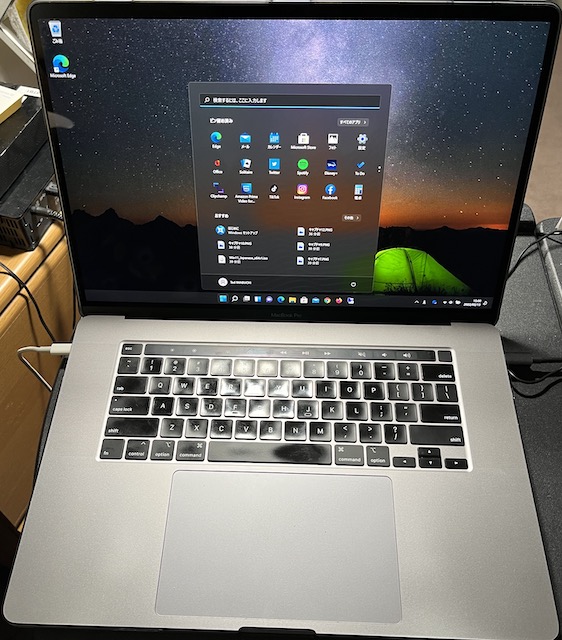
今回は、MacBook Pro(2019、インテル CPU) 上で Windows 11 を「ネイティブ」に動作させる方法 を紹介します。
Windows 10 と同様に、Apple が無料で提供する(macOS にツールとして含まれている) Boot Camp を利用して Windows 11 をインストール できます。
実際に MacBook Pro にインストールした Windows 11 は快適に動作しています。
Windows の リモートデスクトップ機能 を快適に利用したいなど、しっかりとした Windows 環境が必要な場合は、チャレンジする価値があると思います。
ただし、前回のようなトラブルは今のところありませんが、OS アップデート時などに問題が発生する可能性もあります。
その場合は対応する、あるいは動作を諦める覚悟も必要かもしれません。
参照情報・主要操作
参照情報
Boot Camp で Windows をインストールする際に参考となるのは Apple の公式記事です。
基本的に Windows 10 をインストールするまでの手順 は、これに従えば比較的簡単に進めることができます。
参考記事
「Boot Camp アシスタントで Mac に Windows 10 をインストールする」」
(Apple サポート)
主要操作
OSの切り替え
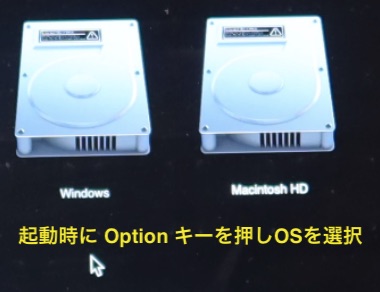
起動時に Option キー を押しながら起動すると、
- Windows
- macOS
を選択できます(下の写真)。
Windows 10 ISO イメージのダウンロードMicrosoft の
Microsoft の
Download Windows 10 Disc Image (ISO File)
ページから Windows 10 の ISO イメージファイル をダウンロードします。
ダウンロード時に個人情報の入力は必要ありません。
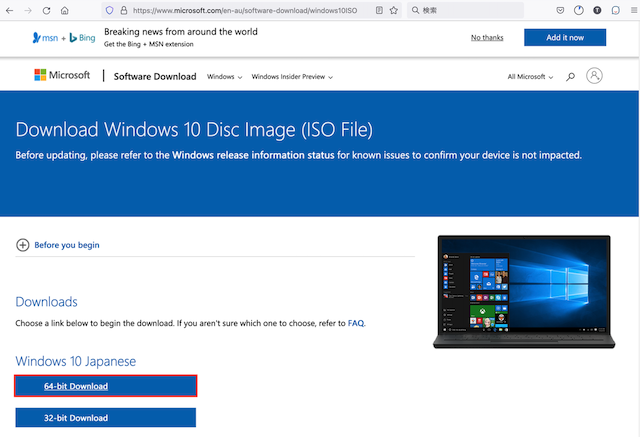
私の場合は次の設定でダウンロードしました。
- Windows 10 (multi-edition ISO)
- Language: Japanese
- 64-bit Download
Boot Camp アシスタントの実行
Boot Camp アシスタントの起動
以下の場所から起動します。
アプリケーション → ユーティリティ → Boot Camp アシスタント.app
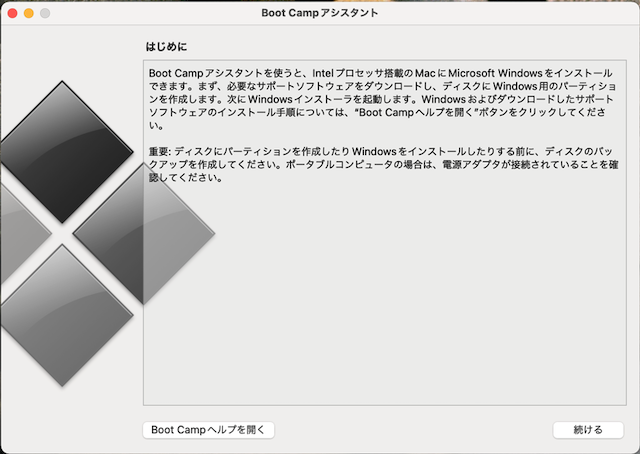
起動すると、以下のような画面になります。
パーティションの作成
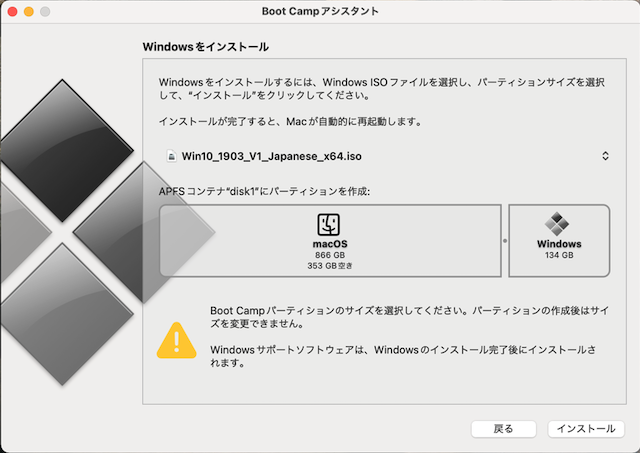
私の MacBook Pro の内蔵 SSD は 1TB です。
ここから Windows 用のディスク領域 を確保します。
Apple の参考記事では
「128GB以上の空き領域を確保しておけば快適に利用できます」
と書かれていました。
すでに SSD は 約700GB 使用していたため、
約130GB
に設定しました。
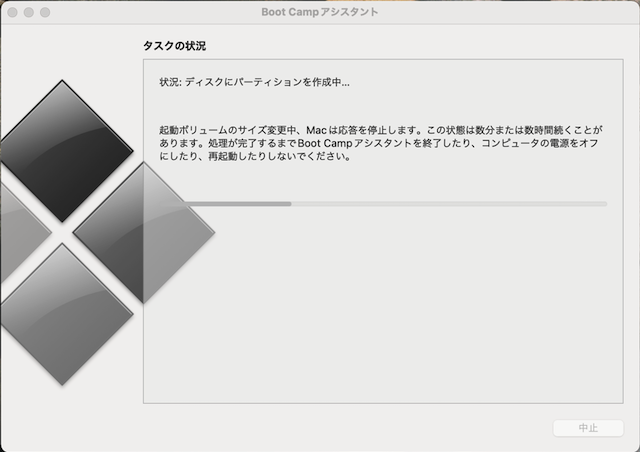
Boot Camp アシスタントの処理
Boot Camp アシスタントは、以下の画面から なかなか進まないことがあります。
前回、MacBook Pro Mid 2015 に導入したときも同様だったので、気長に待ちます。
(止まったように見えたときは、関係ないフォルダを開いたり閉じたりして、動き出すのを期待しました…)
Windows 10 のインストール
Boot Camp アシスタントが正常に完了すると、ISOイメージから Windows 10 のインストール が開始されます。
インストールの途中で プロダクトキー の入力が求められます。
- パッケージ版に付属しているキー
- オンライン購入時に発行されたキー
を入力します。
日本語入力の注意
Microsoft アカウント入力時、日本語入力になっていて 英語入力ができない場合があります。
その場合は
ALT + `
で英語入力に切り替えできます。
Mac の英語キーボードでは
ALT → Option
になるため
Option + `
で切り替えます。
(この問題の解決に少し時間がかかりました)
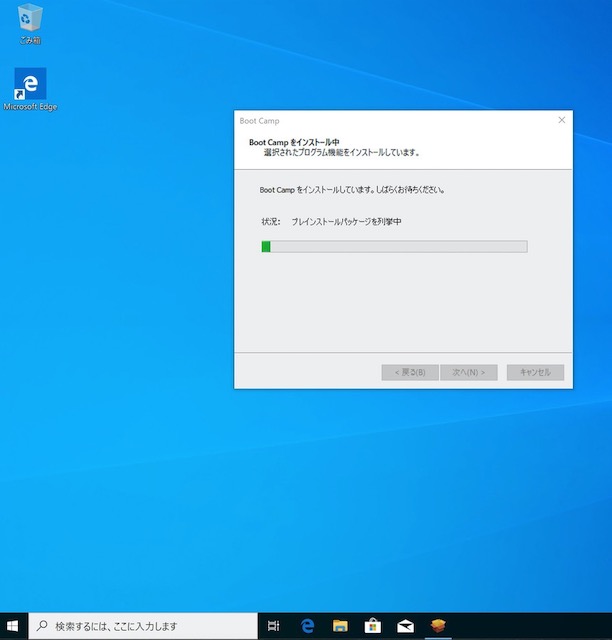
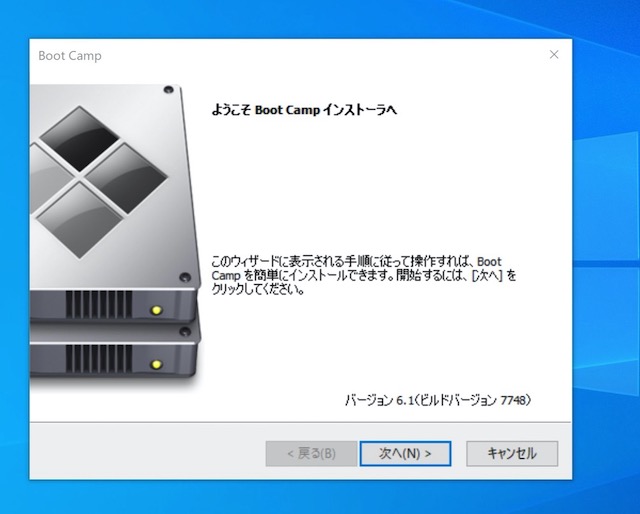
インストール完了後、Boot Camp インストーラー が自動で実行されます。
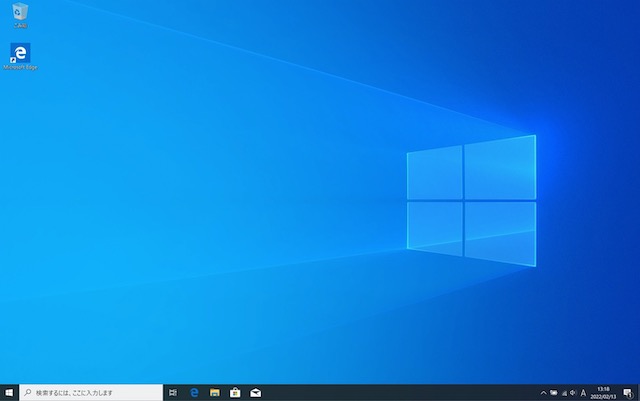
Windows 10 セットアップ完了
これで Windows 10 のセットアップが完了します。
今回はトラブルなくインストールできました。
Windows 11 へのアップデート(インストール)準備
MediaCreationTool.bat のダウンロード
Windows 11 にアップグレードするには
TPM 2.0 サポート
(Trusted Platform Module)
が必要です。
MacBook Pro (2019) には TPM 2.0 相当の機能がありますが、
Boot Camp 環境では 有効化されていないため要件を満たさないと判定されます。
このチェックを回避するツールが
MediaCreationTool.bat
です。
GitHub の以下からダウンロードできます。

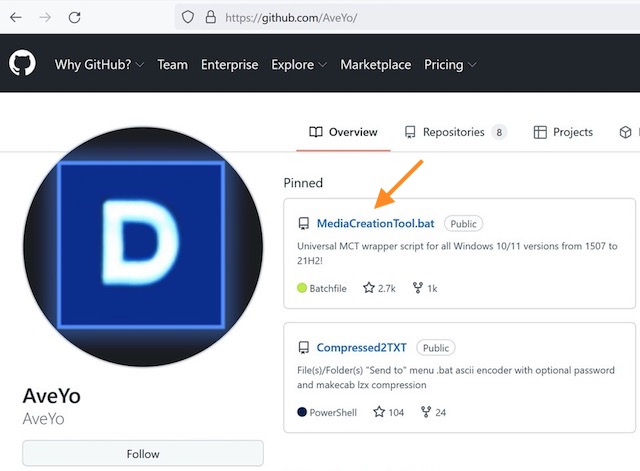
MediaCreationTool.bat のページを開きます。
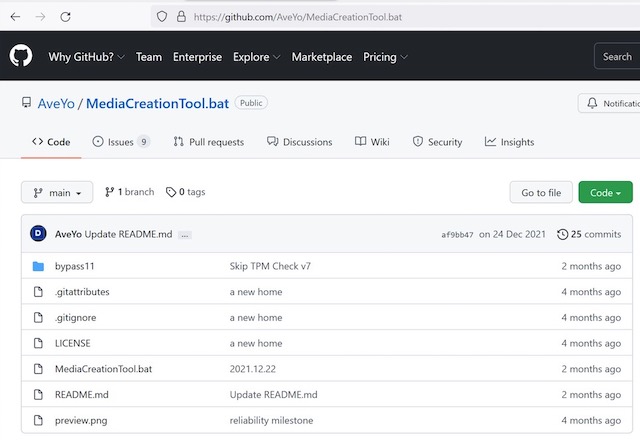
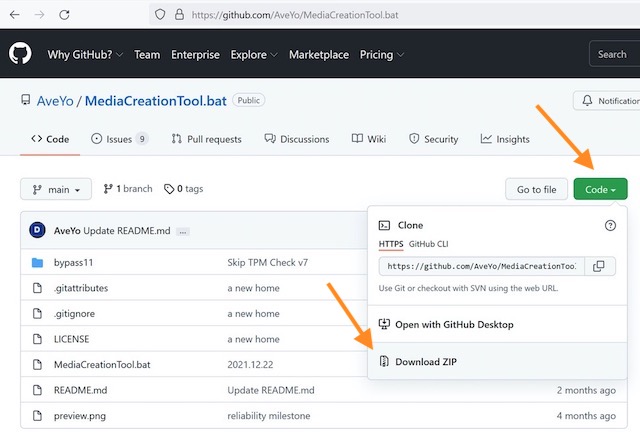
Code ボタン → Download ZIP
でダウンロードできます。
Windows 11 ISOイメージのダウンロード
次に Microsoft から Windows 11 ISOイメージ をダウンロードします。
Download Windows 11
(https://www.microsoft.com/software-download/windows11)
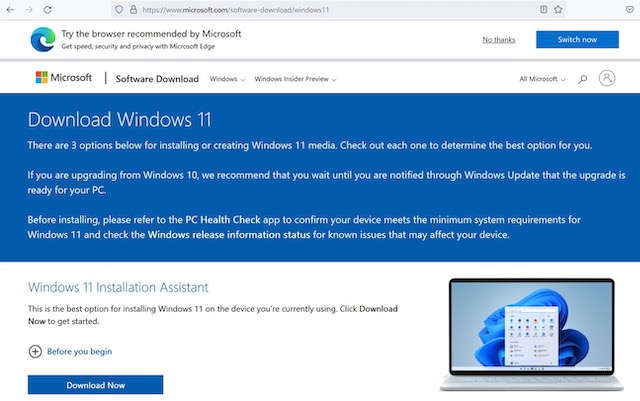
ページ内の
Download Windows 11 Disk Image (ISO)
から
- Windows 11 (multi-edition ISO)
- Language: Japanese
を選択します。
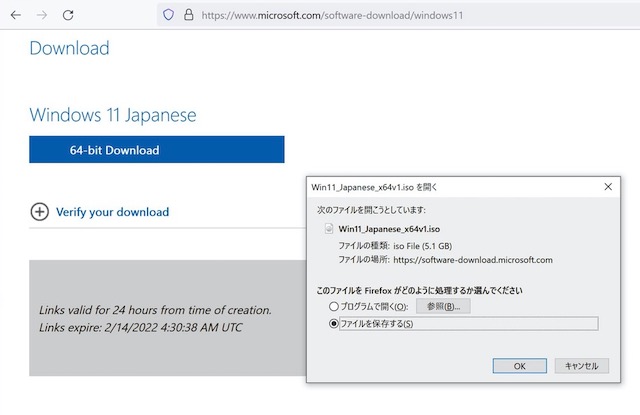
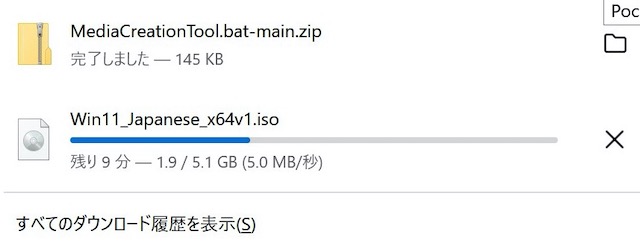
ISOファイルは 約5.2GB あります。
Windows 11 のインストール
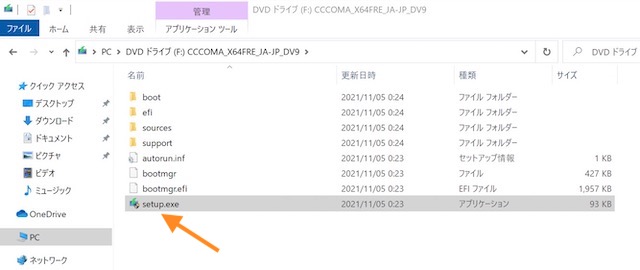
setup.exe の実行
ダウンロードした ISO 内の
setup.exe
をクリックして起動します。
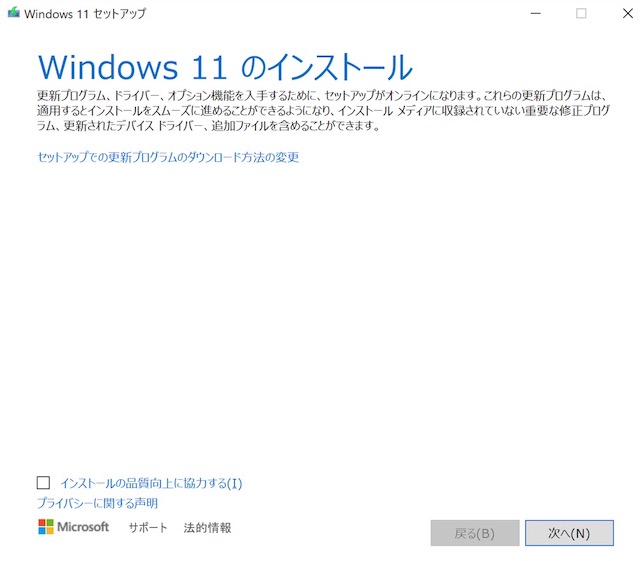
「Windows 11 のインストール」ウインドウが表示されるので、次に進みます。
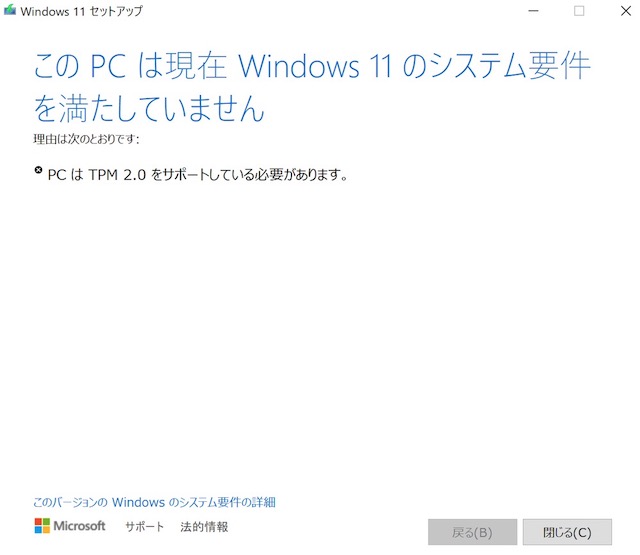
TPM 2.0 エラー
通常は次のように
TPM 2.0 がサポートされていない
というエラーが表示されます。
TPMチェックの回避
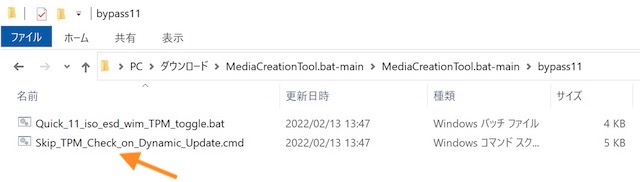
Skip_TPM_Check_on_Dynamic_Update.cmd
ダウンロードしておいた
MediaCreationTool.bat
を展開し、
Skip_TPM_Check_on_Dynamic_Update.cmd
を実行します。
フォルダの場所はどこでも問題ありません。
Microsoft Defender SmartScreen で詳細情報をクリック
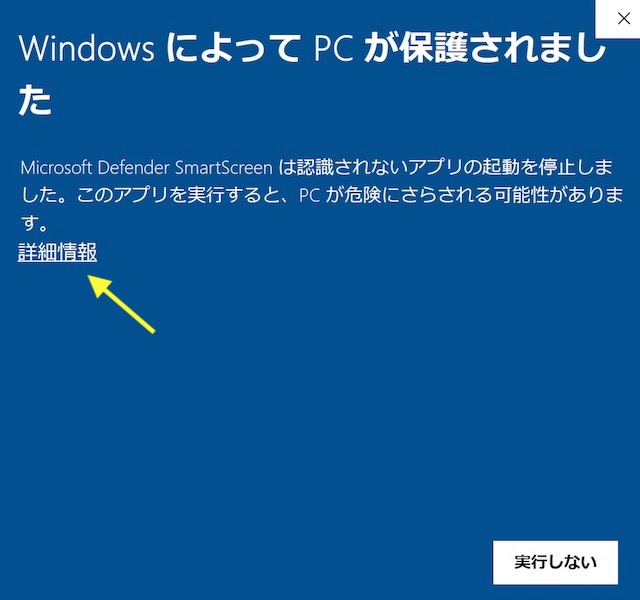
この時,以下のような Windows の警告画面が出ます.
「詳細情報」を押して次に進みます.
Microsoft Defender SmartScreen
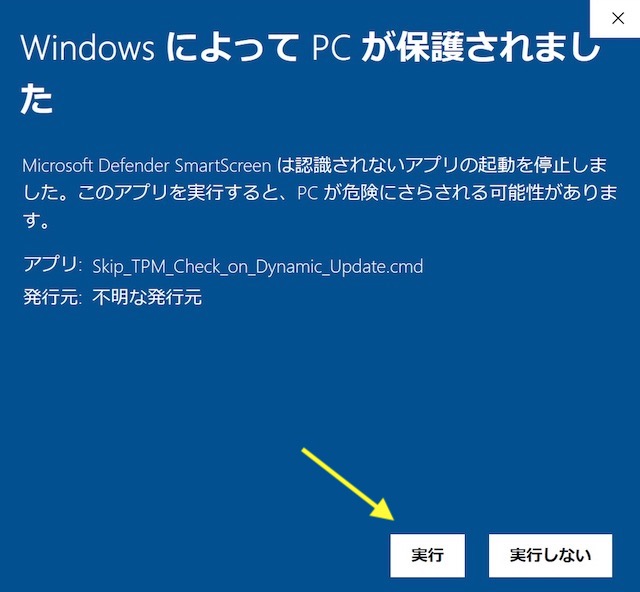
次のような警告画面が表示されます。
「詳細情報」
をクリックします。
Windows 11 のインストール
再度、ISO 内の
setup.exe
を実行します。
今度は Windows 11 のインストールが進むようになります。
その後はスムーズに進みます。
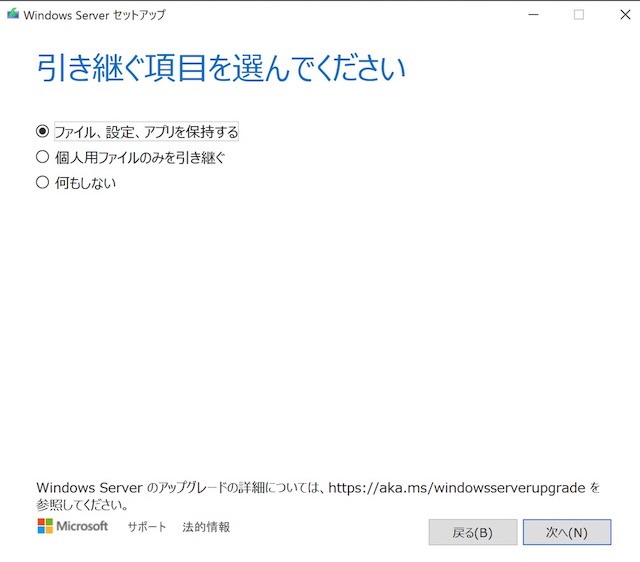
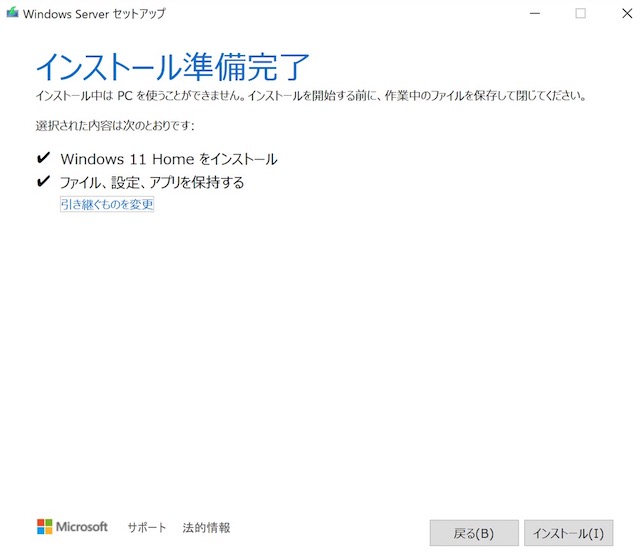
Windows セットアップ
表示される画面で希望する設定を選択して進めます。
希望する項目を選択し進んでいきます.
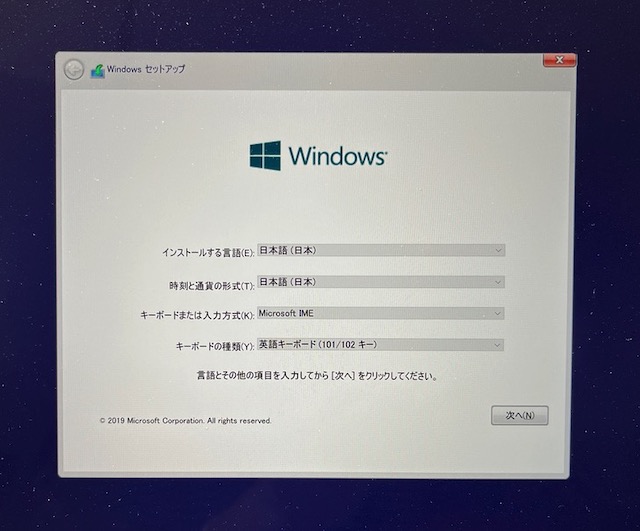
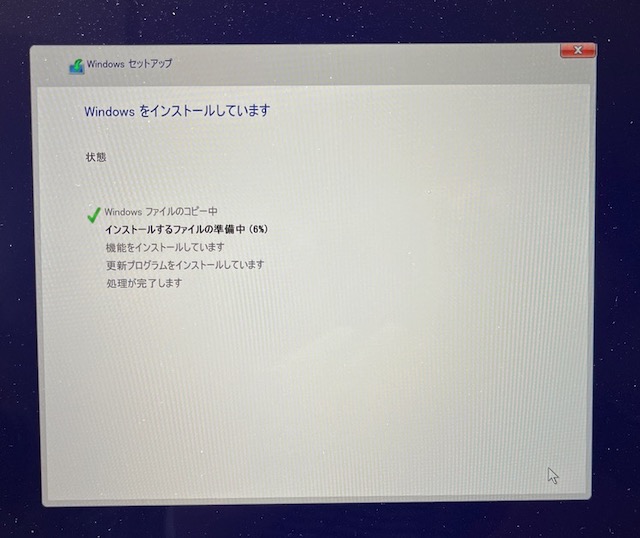
Windows 11 インストール中
インストール中の画面です。
特に止まることなく進みます。
Windows 11 インストール後
最後のセットアップ処理が実行されます。
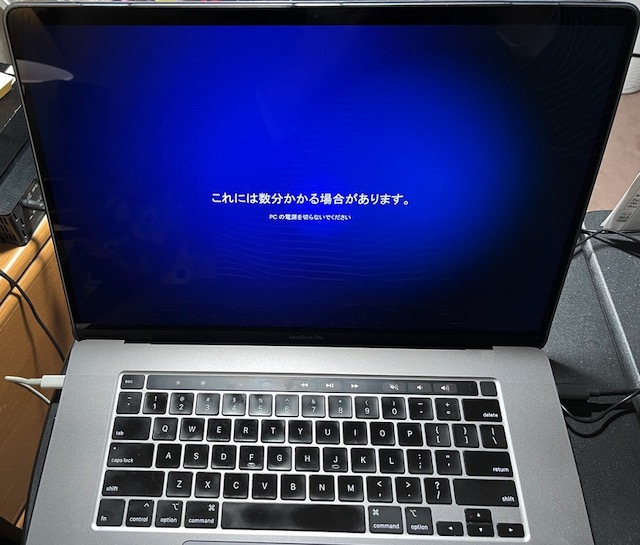
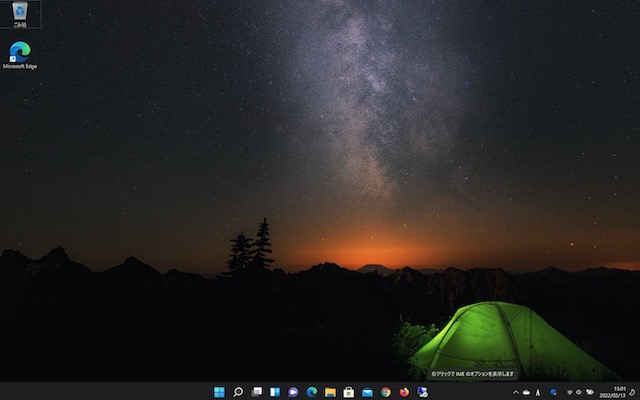
MacBook Pro (2019) Boot Camp で Windows 11 起動
これで MacBook Pro に Windows 11 をインストールできました。
関連パーツ
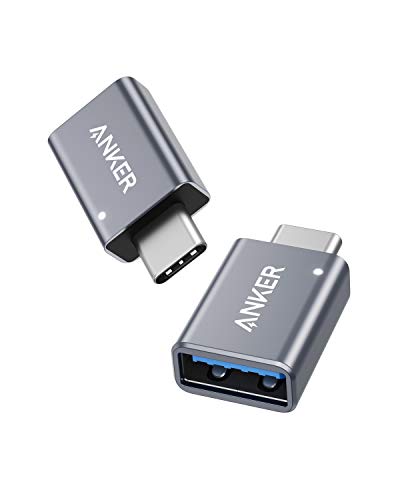
Anker USB-C & USB 3.0 変換アダプタ 2個 (→ ガイド記事)
Amazon ジャパン (左) / Amazon US(右)