はじめに
パソコンのメモリ増設は、最も簡単にできるアップグレードの一つだと思います(※一部の基板直付けタイプ=交換不可の機種を除く)。
eBay(→関連記事「Ebay ネットオークション」)で格安購入した未使用のゲーミングPC(→関連記事「ゲーミング デスクトップ PC」)を仕事用に使っていますが、メモリ16GBでは不足してきたため、32GBを追加し、合計48GBに増設しました。
ここでは、実際に選んだメモリとその仕様、選び方について紹介します。
メモリ増設前:使用量の確認
Windows 10 で以下のようなアプリを使用しています。
・Firefox
・Google Chrome
・Thunderbird
・VMware
ブラウザのタブを多数開いた状態では動作が遅くなりました。
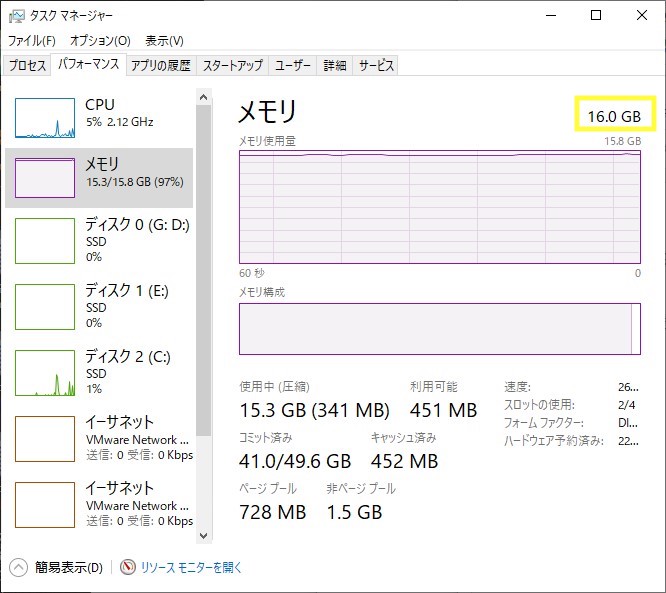
「タスクマネージャー」でメモリ使用量を確認したところ、16GBほぼ上限まで使用されていました。
実際には16GB以上必要で、不足分はSSDを仮想メモリとして使用していた可能性があります。
メモリの選択
メモリは Amazon US で購入しました。
アメリカの一般的な販売店では、数週間〜30日以内であれば比較的容易に返品できるため、安心して購入できます。
・初期不良 → 返送料無料
・自己都合 → 返送料自己負担(商品により手数料あり)
現在のメモリは品質が安定していますが、購入時には以下を重視しました。
・レビュー数が多い(サクラ対策)
・評価が高い
・価格が安い
選択したメモリ
今回は以下の製品を選択しました。
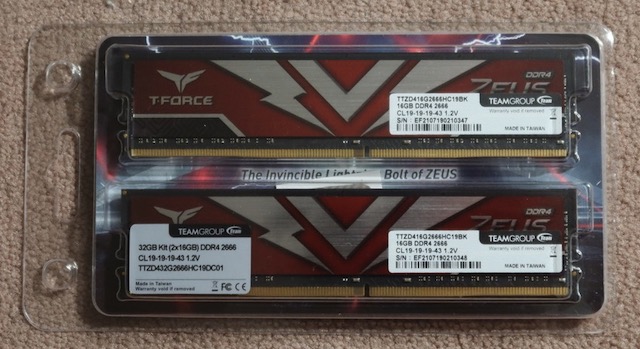
TEAMGROUP T-Force Zeus DDR4 32GB(16GB×2)2666MHz(PC4-21300)
クーポンで最安だったため選択しましたが、Team Group製であれば大きな差はない印象です。
メモリ仕様の見方
DDR4 32GB Kit(2 × 16GB)
DDR:Double Data Rate(従来のSDRAMの約2倍の転送)
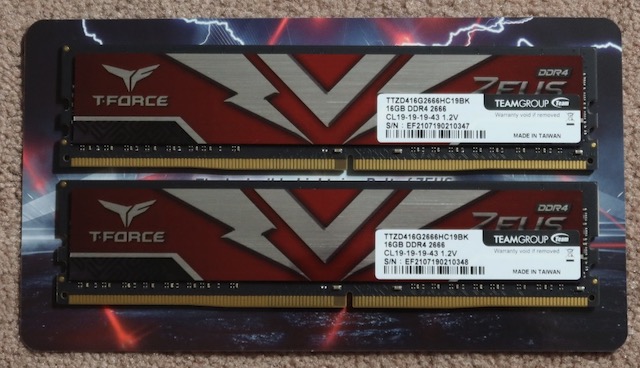
2666MHz(PC4-21300)
PC4:第4世代メモリ
21300:転送速度(約21,300MB/s)
CL19(CAS Latency)
データアクセスの待ち時間(小さいほど高速)
Unbuffered / Non-ECC
・Unbuffered:一般PC向け
・Non-ECC:エラー訂正なし(サーバー用途ではECCが一般的)
1.2V
DDR4の標準電圧
UDIMM / 288ピン
・UDIMM:一般的なデスクトップ用メモリ
・288ピン:DDR4の規格(DDR3は240ピン)
メモリの増設方法
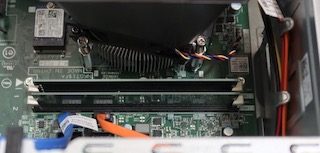
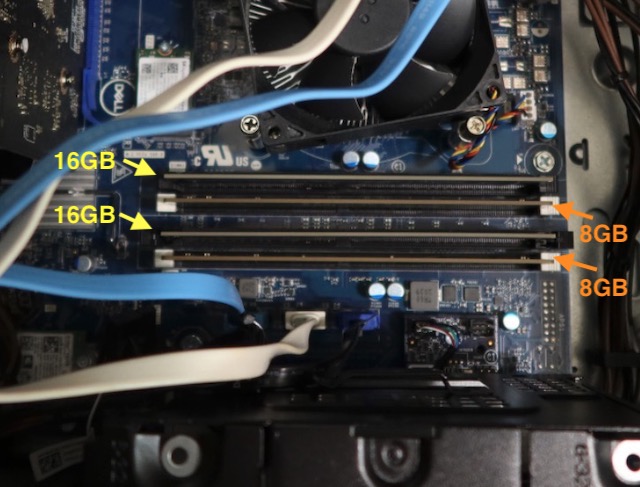
Dell G5 の場合、メモリスロットは4つあります。
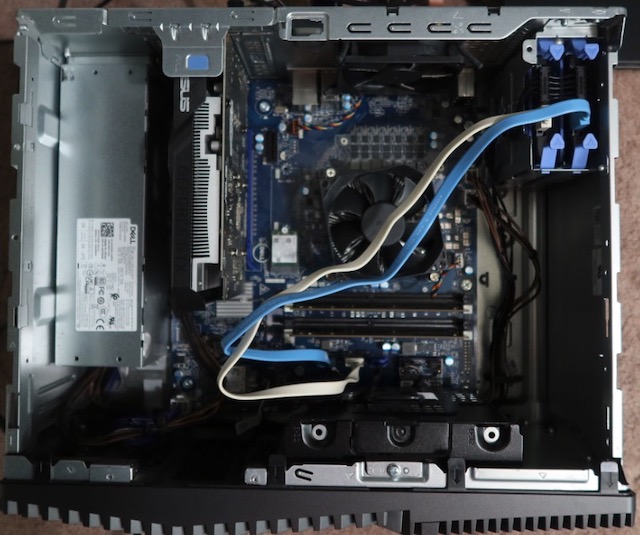
空いているスロットに追加することで増設可能です。
既存:8GB ×2(スロット1・3)
追加:16GB ×2(スロット2・4)
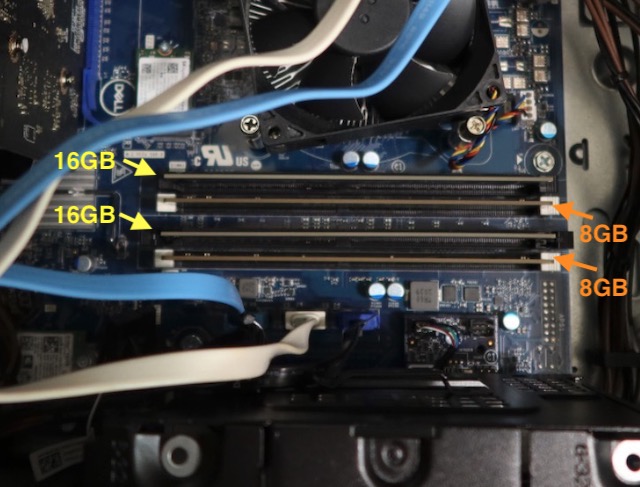
※スロット配置はマザーボードにより異なるため、マニュアル確認を推奨します。
メモリ増設後
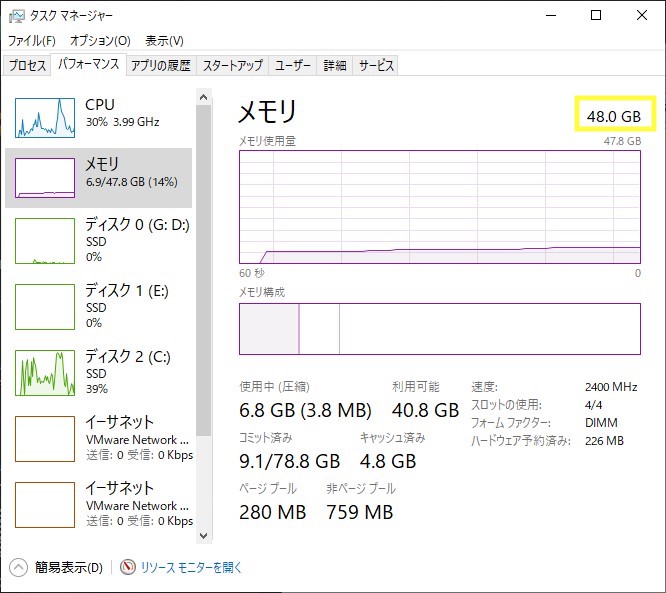
増設後、タスクマネージャーでは48GBが認識されました。
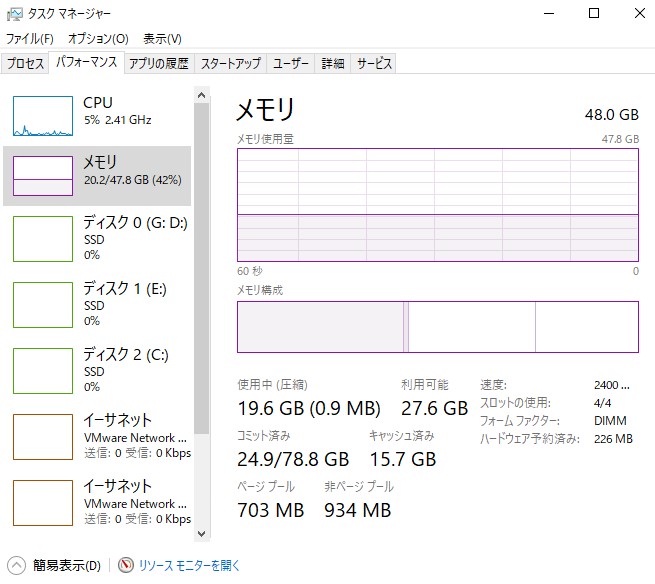
同じ作業を行ったところ、メモリ使用量は約19GBになりました。
増設前は16GB未満に見えていましたが、実際にはそれ以上必要であり、不足分は仮想メモリで補われていたと考えられます。
まとめ
CPU性能が十分でも動作が遅い場合、メモリ増設で大きく改善されることがあります。
今回の環境では、ブラウザのタブを多数開いても動作の遅延は解消されました。
このPCは最大64GBまで拡張可能ですが、現時点では48GBで十分です。
ストレージがHDDの場合はSSDへの交換も有効ですが、
・OS再インストール
・データ移行
などの手間がかかります。
それに比べて、メモリ増設は比較的簡単に行えるアップグレードです。
※機種によってはメモリ交換不可(オンボード)もあるため、事前確認が必要です。
関連プロダクト
電動エアダスター
パソコン内部のホコリ除去に便利です。
定期的なクリーニングをおすすめします(→ ガイド記事)
日本
サンワダイレクト 電動エアダスター
アメリカ
Compressed Air 3.0- Multi-Use Electric Air Duster
(Amazon:左=日本|右=米国)


関連ガイド記事
「パソコンのメモリ容量の目安|16GBと32GBどちらが必要?増設の考え方」